Якщо ви бачите помилки перекладу — напишіть нам, будь ласка, на форум про це.
Довідка
Розглянемо обробку соціометрії в Sociomatrix.Online на прикладі.
Припустімо, ми провели соціометричне дослідження та маємо бланки з виборами учасників. Тепер їх потрібно розрахувати й опрацювати.
Спочатку зареєструйтеся на сайті.
Обробка складається з чотирьох етапів:
1. Отримати список учасників у XLS, XLSX або CSV
4. Зберегти або надрукувати результат
1. Список учасників у XLS, XLSX або CSV
Файл — це таблиця з одним стовпцем повних імен учасників.
Можна використовувати звичайні файли Excel .xls і .xlsx. Візьміть власний файл або завантажте приклад XLSX і переходьте до кроку 2.
Інший табличний формат спочатку перетворіть на CSV: приклад створення CSV в Excel.
2. Додавання протоколу та заповнення параметрів
Увійдіть до робочого кабінету та назвіть протокол:
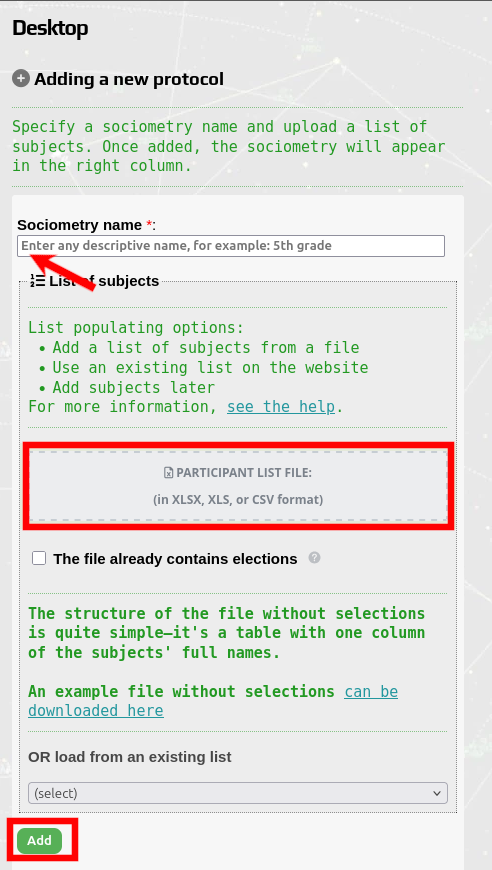
Натисніть «Вибрати файл», виберіть список і натисніть «Додати».
Важливо! Від версії 0.912 протокол і учасників можна додавати без готового списку.
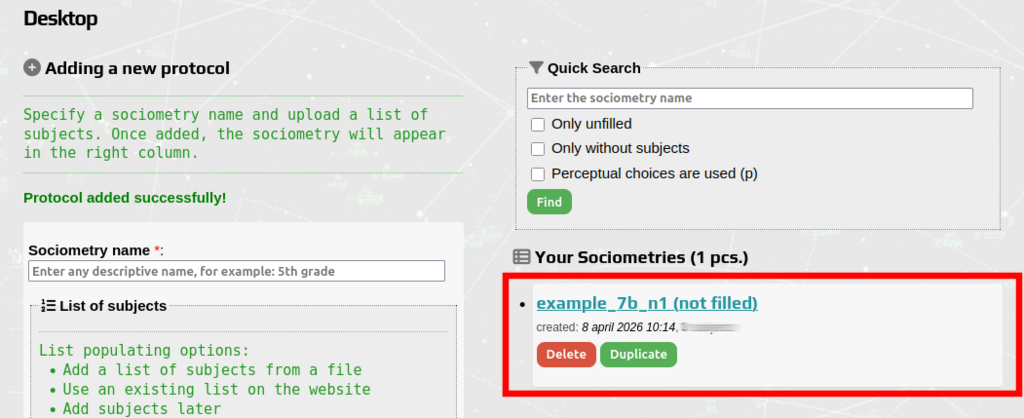
Протокол з'явиться у списку:
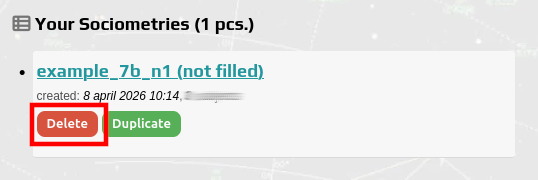
Кнопка «Видалити» видаляє протокол і всіх його учасників:
3. Додавання виборів і редагування анкет
Позначка «Редагувати» показує, чиї вибори редагуються. Після її зняття вибори зберігаються, а в стовпці заповнення з'являється «так»:
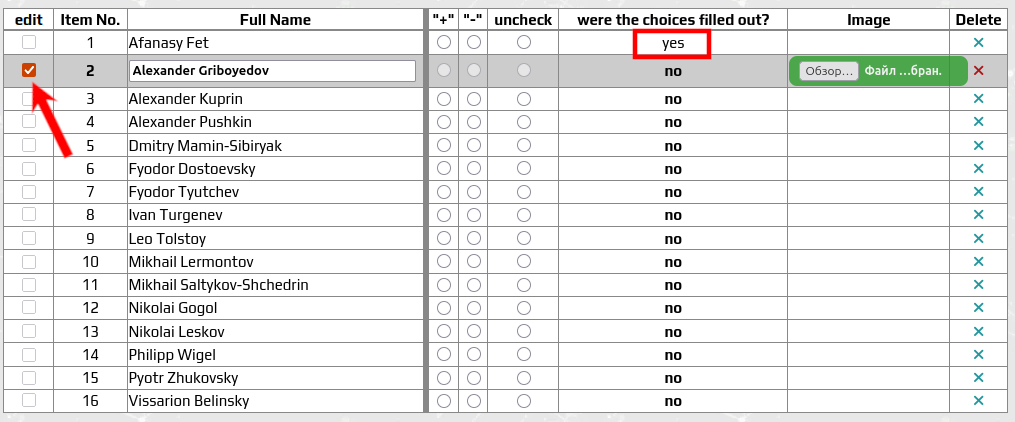
Позитивні вибори зелені, негативні жовті. Для скасування помилкового вибору скористайтеся відповідним стовпцем:
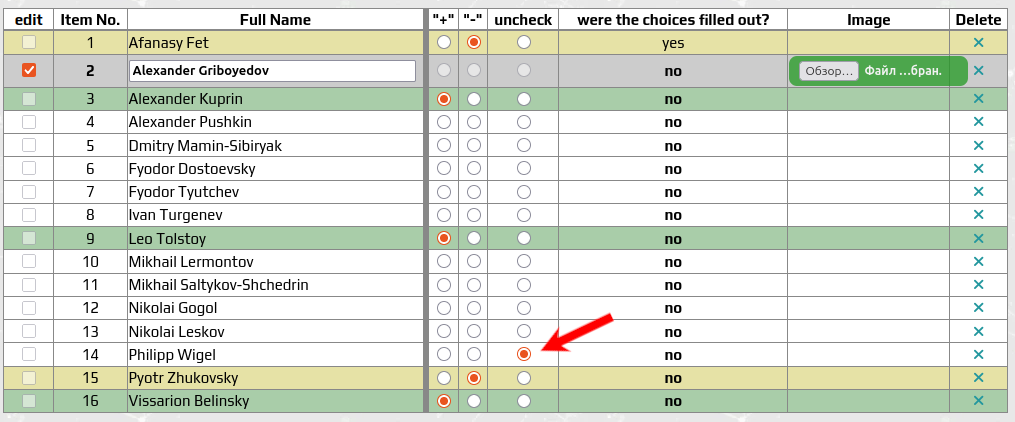
Після встановлення позначки кнопки плюс і мінус доступні для всіх інших учасників: себе не обирають.
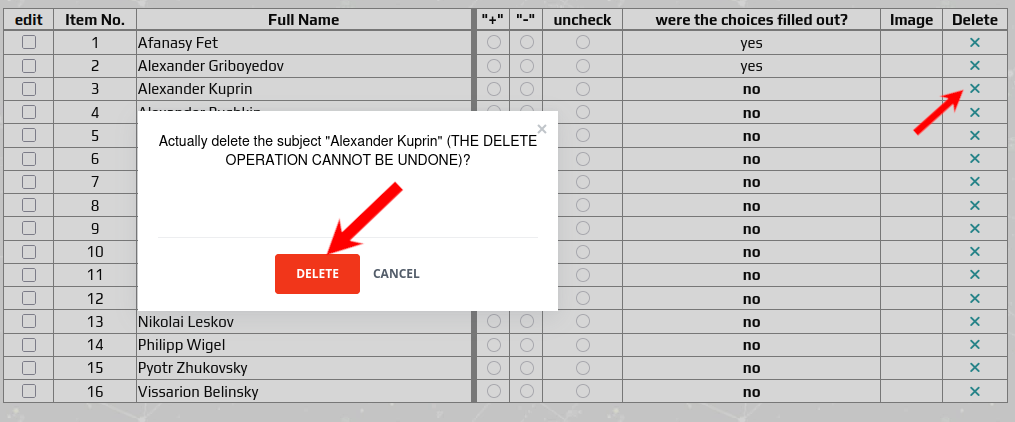
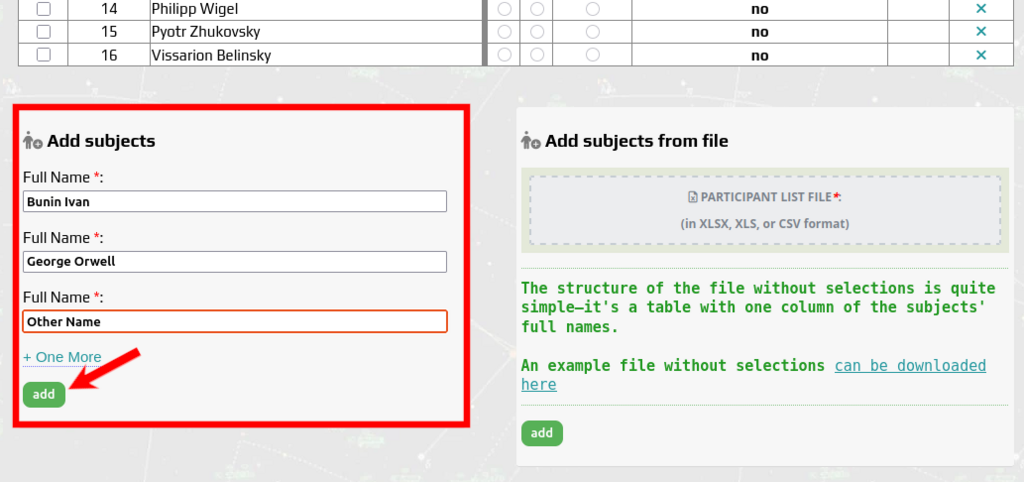
Застарілий список можна виправити, видаливши або додавши учасника:
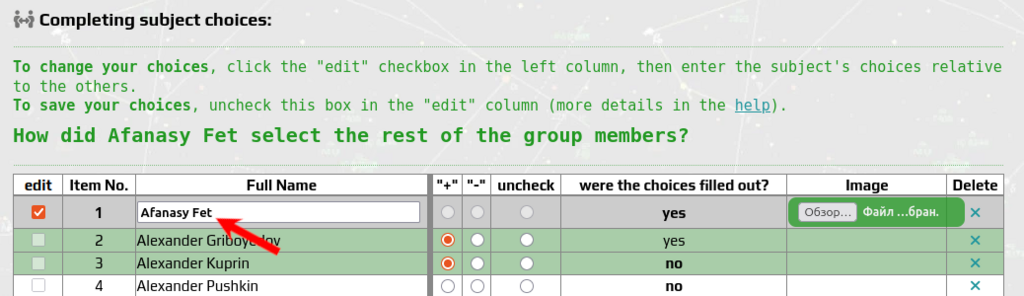
3.1 Перейменування учасників
Під час редагування можна змінити повне ім'я, вибори та зображення для соціограм:
3.2 Завантаження фотографій учасників
Від версії 1.694b можна завантажувати портрети та показувати їх у соціограмах:
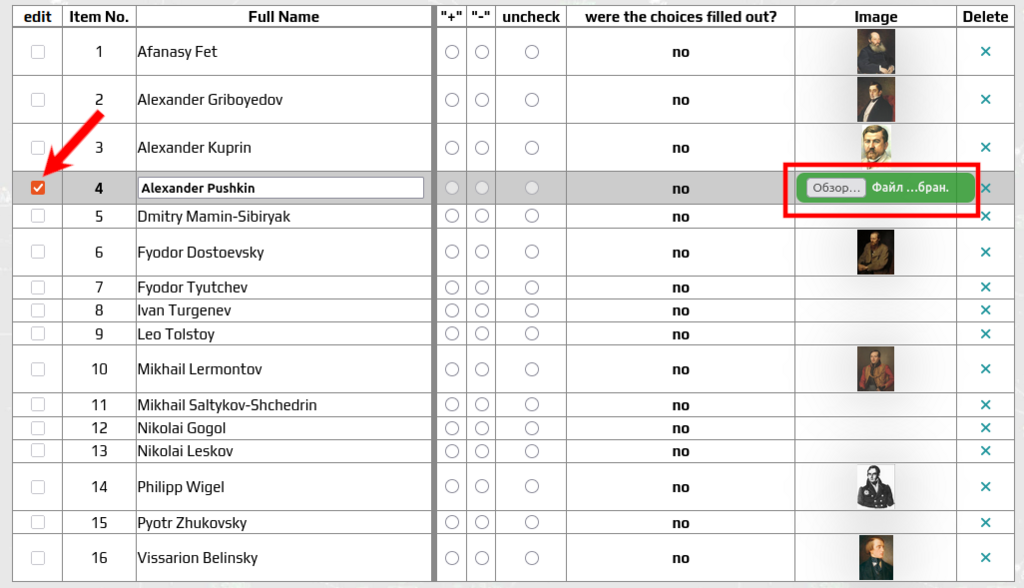
Фото не обов'язкове. Якщо воно є, ім'я розміщується під ним; інакше показується сіре коло з ім'ям:
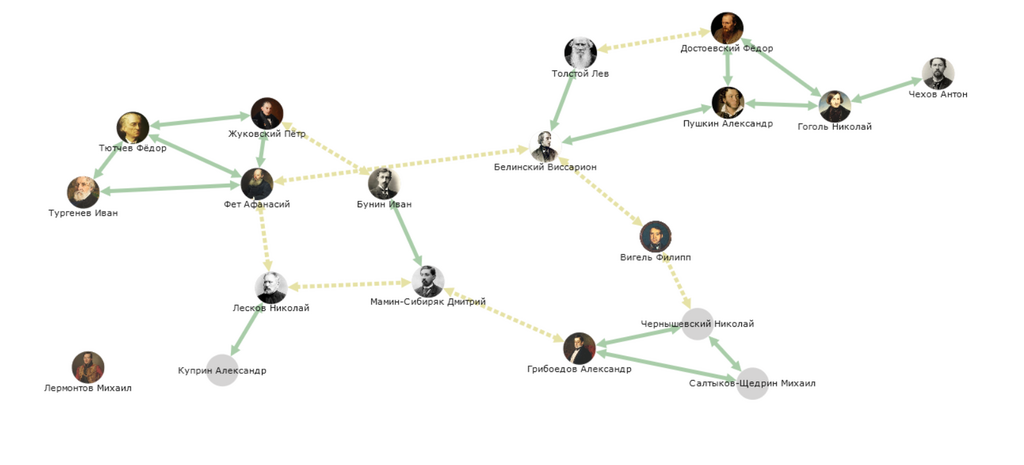
Під час створення соціограми з наявного списку фотографії також копіюються.
4. Перегляд і збереження результатів
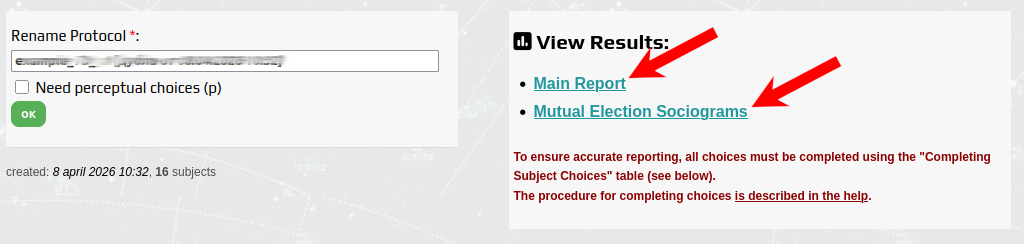
Після внесення виборів відкрийте загальний звіт або діаграму взаємних виборів:
Результати:
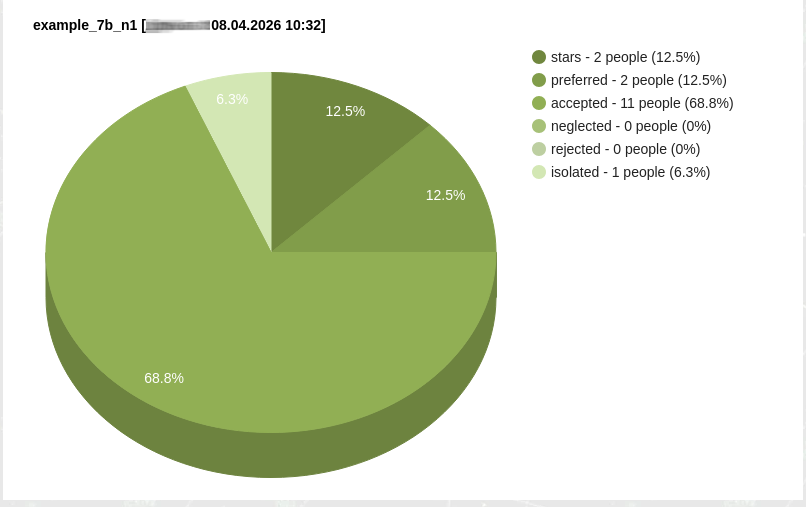
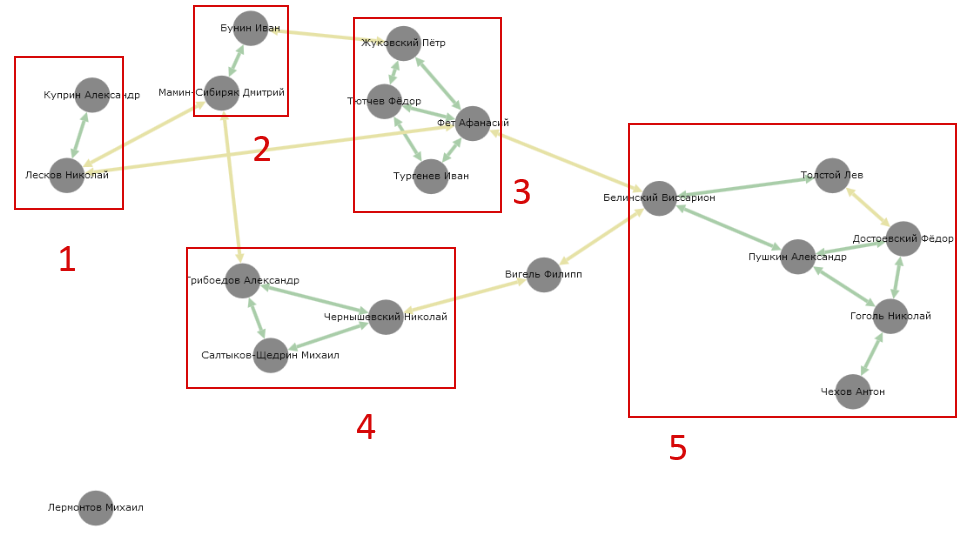
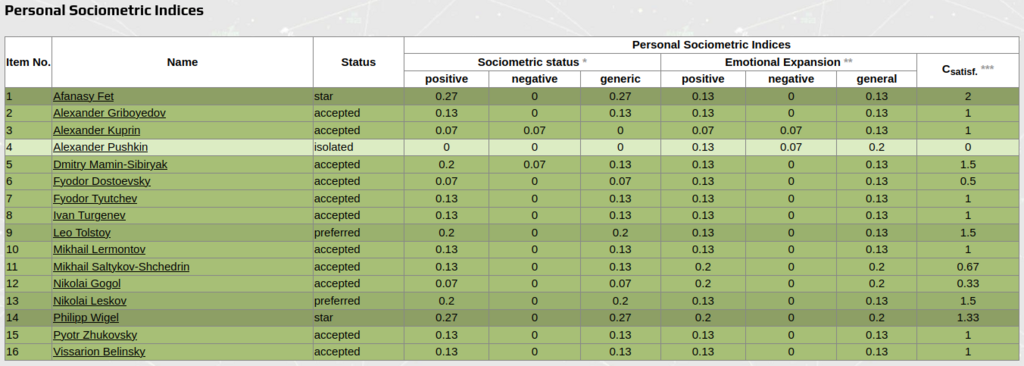
Для кожного учасника розраховуються персональні індекси: соціометричний статус, емоційна експансивність і коефіцієнт задоволеності.
Також доступний окремий звіт кожного учасника:
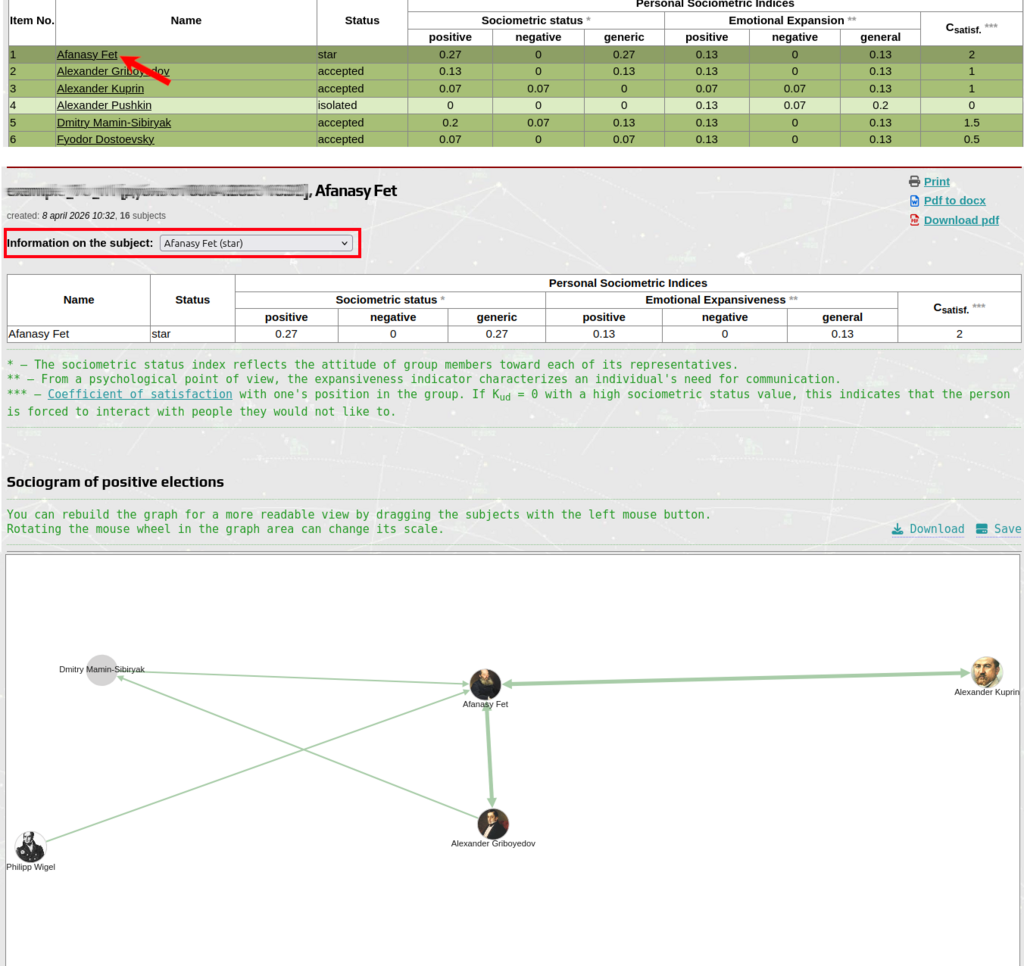
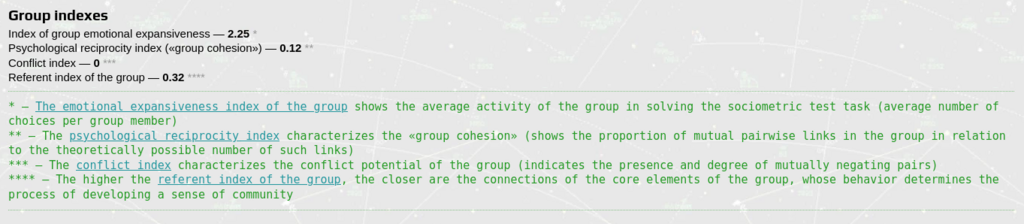
Від версії 1.692b розраховуються групові індекси: емоційна експансивність, психологічна взаємність, конфліктність і референтність.
4.1 Збереження результатів
Від версії 1.2 результати можна завантажувати у PDF. Натисніть «Завантажити PDF» праворуч угорі:
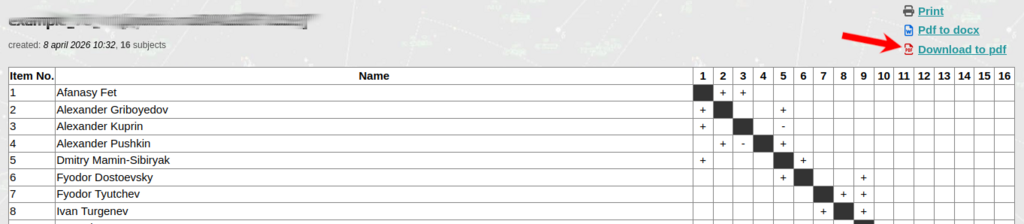
Результати залишаються на сайті, але доступні ЛИШЕ ВАМ. Дані не передаються третім особам.
Звіт містить графи позитивних і негативних виборів, у яких можна змінювати масштаб і розташування вершин.
PDF та друк доступні російською, українською, румунською, англійською й нідерландською:
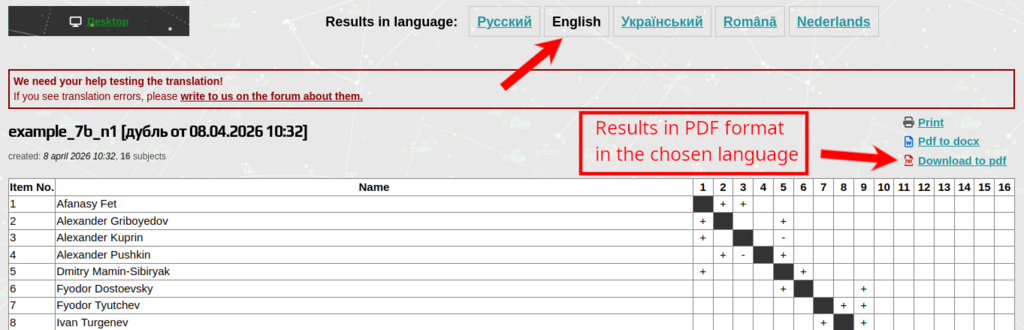
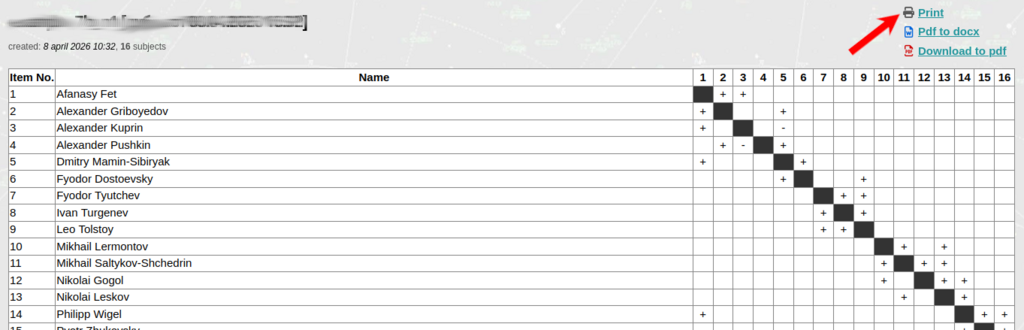
Друк результатів
Для негайного друку натисніть кнопку праворуч угорі:
Виберіть параметри друку, зокрема фонові кольори, зображення та колонтитули.
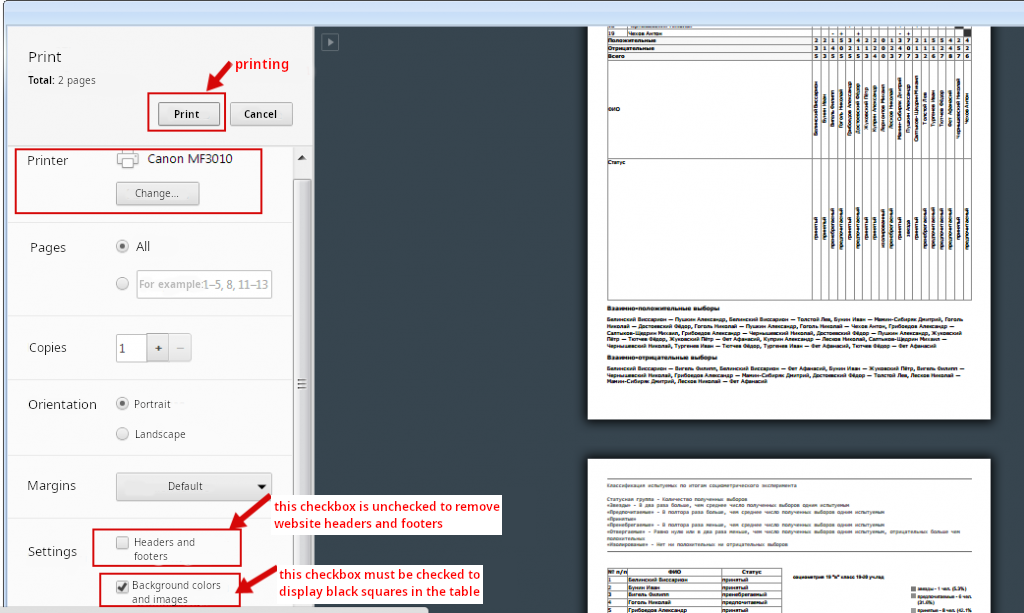
Можна також вручну зберегти PDF через друк у файл (застарілий спосіб).
Спробуйте сервіс у робочому кабінеті.